
Diseñar la entrada en PDF
La entrada en PDF es el archivo adjunto de la invitación. Se compone de un fondo, tu diseño en PDF, sobre el que Sweescape imprime para cada participante sus datos y su código QR personal. Mientras esta entrada no esté lista, no sale ninguna invitación, ni siquiera después de una compra.
Algunos mensajes de error llaman a este PDF «insignia»: es lo mismo.
Preparar el fondo
Sección titulada «Preparar el fondo»Crea tu diseño con tu herramienta habitual y expórtalo en PDF:
- Formato: un archivo PDF, 1 MB como máximo. Una imagen (JPG, PNG) se rechaza con el mensaje «¡Extensión de archivo inválida, por favor reintenta con un archivo PDF!».
- Una sola página: los datos del participante se colocan en la primera página. El formato A4 vertical es el que Sweescape usa con Canva.
- Zonas libres: deja espacio, sobre un fondo claro, para el nombre y el código QR.
Subir el fondo
Sección titulada «Subir el fondo»-
Abre tu evento y luego la pestaña Invitación.
-
En la tarjeta Diseño de la invitación, haz clic en el campo de archivo (muestra «event-invitation-base.pdf» mientras no haya fondo) y elige tu PDF.
-
La subida empieza al instante. El mensaje «¡Insignia creada con éxito!» confirma que se ha guardado, y la vista previa de la tarjeta Tu invitación se actualiza.
Para cambiar de diseño, sube simplemente otro PDF. Los datos ya colocados se conservan en la misma posición: comprueba que siguen cayendo en el lugar correcto.
Si el archivo supera 1 MB, aparece el mensaje «¡El archivo es demasiado grande, el tamaño máximo es 1Mo!»: reduce el peso del PDF (imágenes comprimidas) antes de volver a intentarlo.
Colocar los datos y el código QR
Sección titulada «Colocar los datos y el código QR»-
En la tarjeta Tu invitación, haz clic en Personaliza tu invitación. Si no hay ningún fondo subido, aparece el mensaje «¡Por favor sube primero una plantilla de insignia!».
-
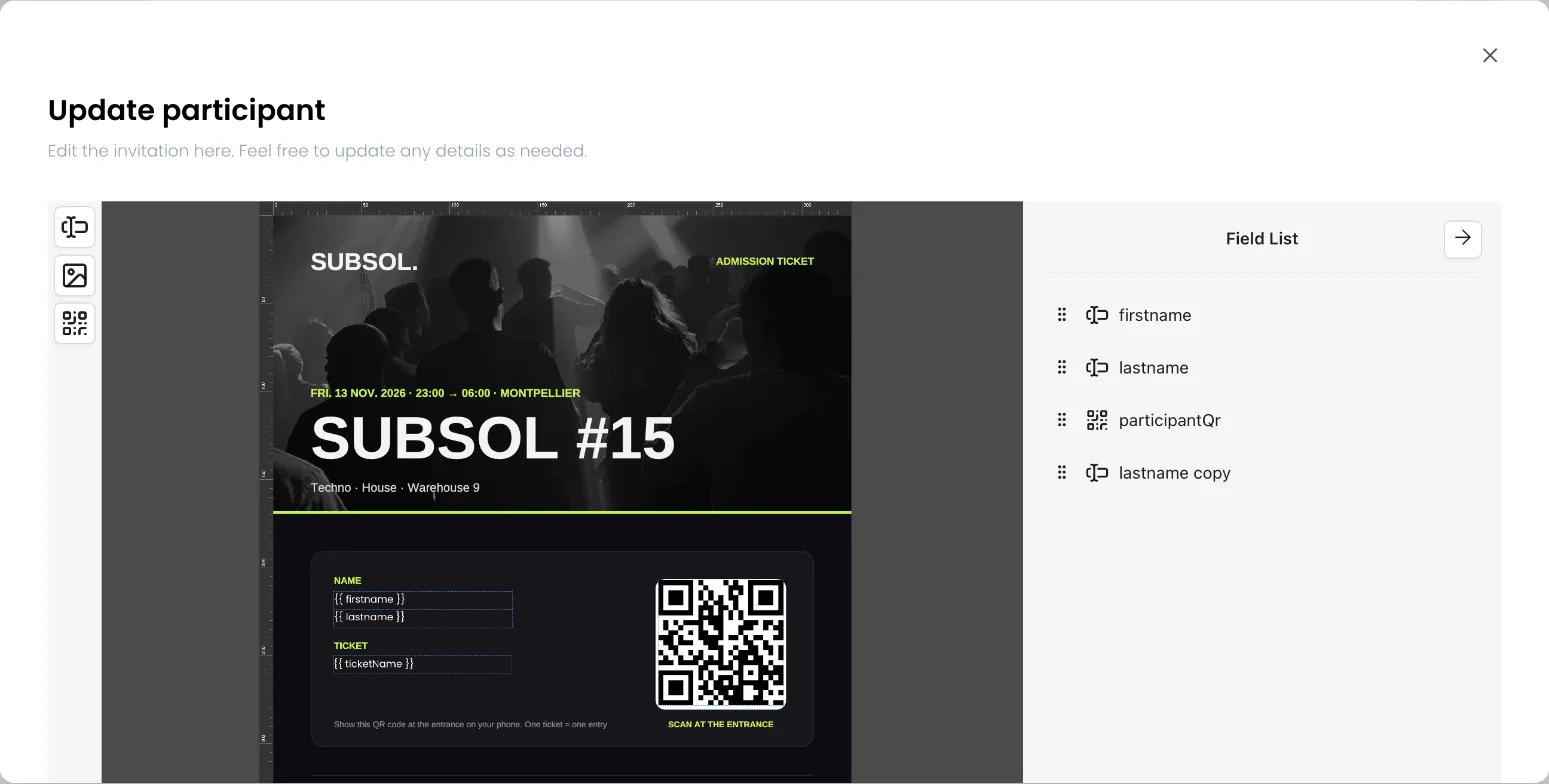
El editor de PDF se abre sobre tu fondo. La primera vez, Sweescape ya ha colocado, apilados en la esquina superior izquierda:
- un campo por cada dato del participante: el email, el nombre y el apellido para un evento con venta de entradas, más tus campos personalizados; las columnas de tu archivo para un evento importado;
- el código QR del participante.
-
Arrastra cada campo a su sitio y cambia su tamaño. Elimina los campos que no necesites. El editor se muestra en inglés. Por defecto, el panel de la derecha, Field List, enumera los campos colocados en la entrada. Cuando seleccionas un campo, pasa a Edit Field y muestra sus ajustes: posición y tamaño y, para un texto, la fuente, el tamaño, el color y la alineación.
-
Haz clic en Actualizar. El mensaje «¡Plantilla de insignia guardada con éxito!» confirma que se ha guardado.
Qué contiene cada campo
Sección titulada «Qué contiene cada campo»Un campo de texto muestra su contenido sustituyendo las variables entre dobles llaves por los datos del participante: {{ firstname }} se convierte en su nombre, {{ email }} en su dirección. Puedes escribir texto alrededor, por ejemplo Bienvenido {{ firstname }}. Si el participante no tiene ese dato, la variable se sustituye por un vacío.
Para mostrar el tipo de entrada («Early bird», «VIP»…), añade un campo de texto cuyo contenido sea exactamente {{ ticketName }}, sin ningún otro texto.
El código QR contiene el identificador único del participante. No se abre con la cámara de un teléfono: solo SweeScan sabe leerlo.
Consejos para un código QR que se lea bien
Sección titulada «Consejos para un código QR que se lea bien»- Dale un tamaño cómodo y colócalo sobre una zona blanca o muy clara.
- Deja un margen vacío alrededor, sin texto ni motivos pegados.
- No lo pongas cerca de un borde o de un pliegue si la entrada se va a imprimir.
Comprobar el resultado
Sección titulada «Comprobar el resultado»En la pestaña Participantes, haz clic en el icono del engranaje de un participante y luego en Ver el PDF del participante: se abre su página de invitación con el PDF generado a partir del diseño actual. El PDF adjunto al email se llama «badge_» seguido del nombre del evento.
Crear el diseño en Canva
Sección titulada «Crear el diseño en Canva»Si trabajas con Canva, Sweescape puede crear el diseño por ti y recuperar después el PDF automáticamente.
-
Conecta tu cuenta de Canva: menú de tu cuenta arriba a la derecha, Configuración, tarjeta Conexión externa y luego Conectar en la línea de Canva. Mientras Canva no esté conectado, el botón Editar con Canva aparece en gris y un enlace ¿Quieres usar Canva? lleva a esa página.
-
En la pestaña Invitación, haz clic en Editar con Canva. La primera vez, Sweescape crea en tu Canva un diseño en formato A4 vertical, con el nombre de tu evento seguido de «Sweescape Design», y lo abre. Las veces siguientes se abre ese mismo diseño.
-
Compón tu diseño en Canva, sin el nombre ni el código QR: los añade Sweescape.
-
Vuelve a Sweescape con el botón de regreso que ofrece Canva. Aparece una página «Your design is being exported!» mientras Sweescape exporta el diseño en PDF A4 y lo coloca como fondo de la entrada, y después te devuelve al evento.
-
Si es tu primer fondo, coloca los datos y el código QR y haz clic en Actualizar.
Pedir consejos a la IA
Sección titulada «Pedir consejos a la IA»El icono de la varita mágica, arriba de la tarjeta Tu invitación, pide a la inteligencia artificial sugerencias para mejorar tu diseño. Cada solicitud usa tus créditos de IA: consulta La inteligencia artificial en Sweescape.