
Crear y gestionar las entradas
Una entrada es un tipo de plaza a la venta en tu página de venta: «Early bird», «General», «VIP»… Cada entrada tiene su nombre, su precio, su cantidad y, si hace falta, límites por pedido. Las entradas se crean y se siguen en la pestaña Entrada del evento.
Antes de empezar
Sección titulada «Antes de empezar»- El tipo de IVA viene del evento. Se elige al crear el evento (campo IVA), se aplica a todas sus entradas y ya no se puede cambiar después. Consulta Precios, IVA y comisiones.
- Los precios incluyen el IVA. El precio que introduces es el que paga el comprador.
- Una entrada no se puede modificar una vez creada. Solo puede cambiar su visibilidad (pública o con código). Revisa el nombre, el precio y la cantidad antes de confirmar.
Crear una entrada
Sección titulada «Crear una entrada»-
Abre tu evento y luego la pestaña Entrada.
-
En el bloque Tus entradas, haz clic en Añadir una entrada.
-
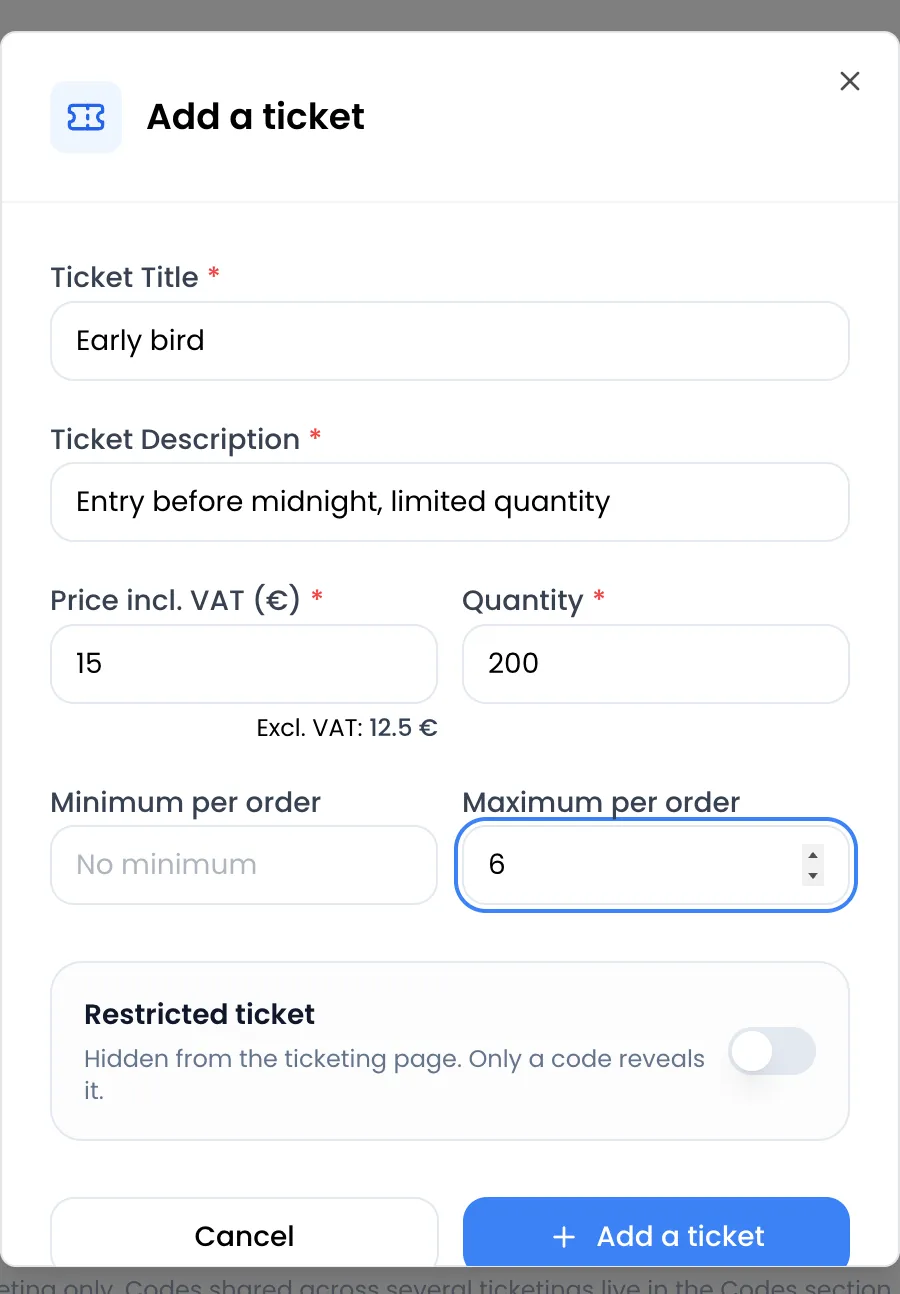
Rellena el formulario. Cada campo se explica en la sección siguiente.
-
Haz clic en Añadir una entrada al final de la ventana. El botón sigue en gris mientras un campo obligatorio esté vacío o no sea válido.
Aparece el mensaje «¡Entrada creada con éxito!» y la entrada se añade a la lista. La ventana sigue abierta con el formulario vacío: puedes crear la siguiente entrada enseguida y cerrarla después con Cancelar.
Los campos del formulario
Sección titulada «Los campos del formulario»| Campo | Para qué sirve | Reglas |
|---|---|---|
| Título de la entrada (obligatorio) | El nombre de la entrada, visible para los compradores y en su factura. | De 4 a 50 caracteres. |
| Descripción de la entrada (obligatorio) | El texto que aparece bajo el nombre de la entrada en la ventana de compra. También figura en la factura del comprador. | De 10 a 255 caracteres. |
| Precio con IVA (€) (obligatorio) | El precio que paga el comprador, IVA incluido. En cuanto el precio llega a 1 €, el importe Sin IVA aparece debajo del campo, calculado con el IVA del evento. | 0 para una entrada gratuita; si no, al menos 1 €. Dos decimales como máximo. |
| Cantidad (obligatorio) | El número de plazas a la venta para esta entrada. | Número entero, al menos 1. |
| Mínimo por pedido | El número mínimo de esta entrada en un mismo pedido, por ejemplo 4 para un pack de cuatro. | Vacío por defecto (Sin mínimo). Número entero, no mayor que el máximo ni que la cantidad. |
| Máximo por pedido | El número máximo de esta entrada en un mismo pedido. | Vacío por defecto (Sin máximo). Número entero, al menos 1. |
| Entrada restringida | Oculta la entrada en la página de venta. Solo un código de acceso la hace aparecer. | Desactivado por defecto. |
Los límites por pedido se aplican en el momento de la compra. Si el comprador elige una cantidad fuera de los límites, aparece un mensaje en rojo bajo la entrada («Esta entrada requiere una cantidad mínima de 4», «Esta entrada está limitada a una cantidad máxima de 6») y el botón de pedido queda inactivo.
Entradas gratuitas
Sección titulada «Entradas gratuitas»Introduce 0 como precio. La entrada aparece a 0.00 € en la ventana de compra.
Cuando un pedido suma 0 €, el comprador no pasa por el pago: después del formulario llega directamente a la página de confirmación y recibe sus entradas por email. No se emite ninguna factura para un pedido gratuito.
Un evento con venta de entradas necesita igualmente una cuenta de Stripe conectada, aunque todas sus entradas sean gratuitas. Consulta Conectar Stripe.
Leer la tarjeta de una entrada
Sección titulada «Leer la tarjeta de una entrada»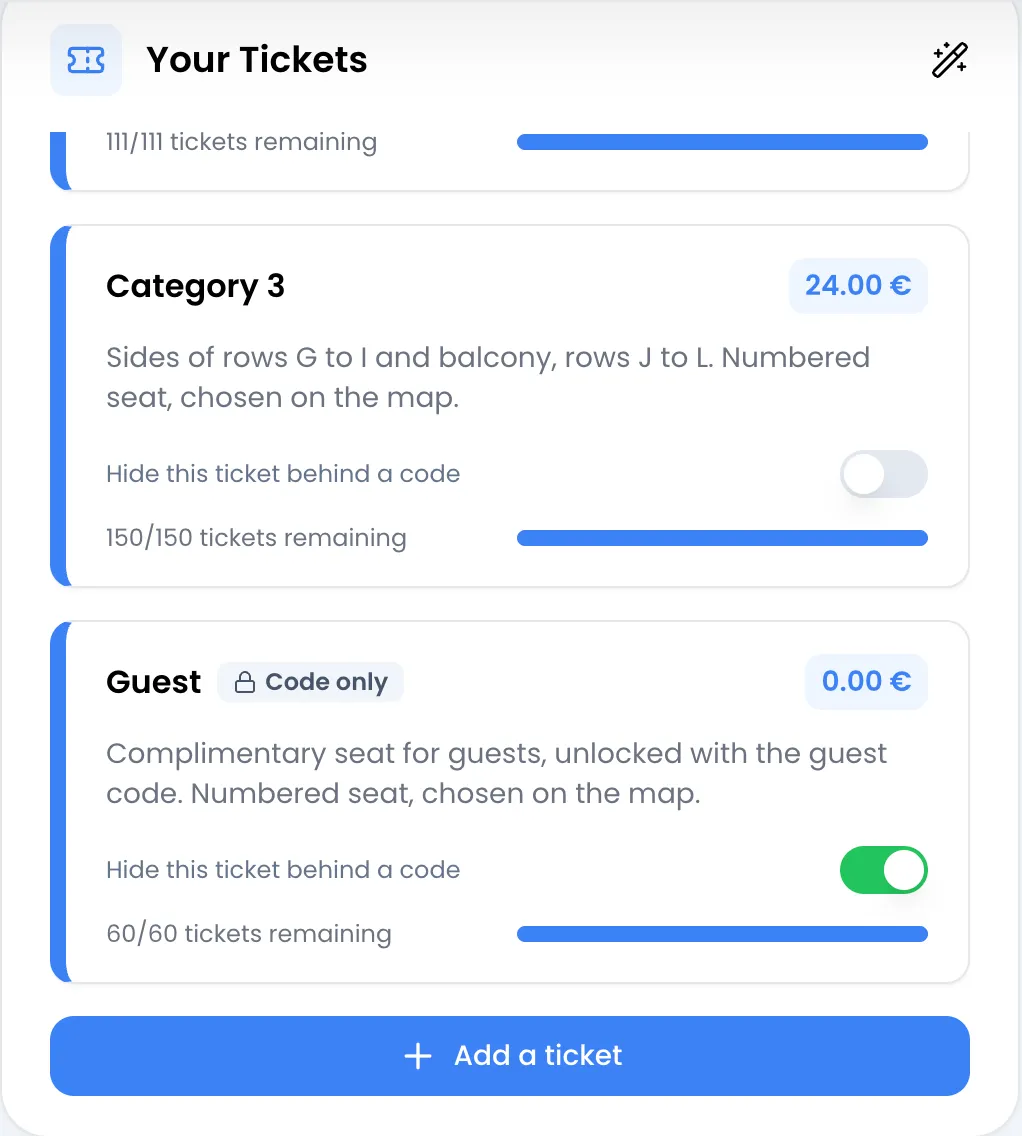
Cada entrada aparece como una tarjeta en el bloque Tus entradas:
- el nombre de la entrada, con la insignia Solo con código si está oculta;
- el precio con IVA;
- la descripción (pasa el ratón por encima para leerla entera);
- el interruptor Ocultar esta entrada tras un código;
- el contador de entradas restantes (restantes / cantidad total) y su barra.
El contador tiene en cuenta los pedidos pagados y los pedidos en curso: las plazas que elige un comprador quedan reservadas mientras rellena el formulario y paga. Si abandona el pedido, las plazas vuelven a estar a la venta. Consulta El proceso de compra.
En la página de venta, una entrada agotada sigue visible, en gris, con la insignia Agotado.
Ocultar una entrada tras un código
Sección titulada «Ocultar una entrada tras un código»Una entrada oculta no aparece en la página de venta. Solo se muestra cuando el comprador introduce un código que la desbloquea. Es útil para una oferta de socios, una categoría reservada a una empresa o plazas de invitados.
-
En la tarjeta de la entrada, activa Ocultar esta entrada tras un código. También puedes activar Entrada restringida al crear la entrada.
El mensaje «La entrada queda reservada a quienes tengan el código.» confirma el cambio y la insignia Solo con código aparece en la tarjeta.
-
Crea un código de acceso que desbloquee esta entrada. Consulta Códigos de descuento y de acceso.
Para que la entrada vuelva a ser visible para todos, desactiva el interruptor. Aparece el mensaje «La entrada vuelve a ser visible para todos.».
La restricción se comprueba al hacer el pedido, no solo al mostrar la página: una entrada oculta no se puede comprar sin un código válido.
Cambiar el precio o la cantidad de una entrada
Sección titulada «Cambiar el precio o la cantidad de una entrada»Una entrada no se puede modificar: ni su nombre, ni su descripción, ni su precio, ni su cantidad, ni sus límites por pedido.
- Si la entrada nunca se ha pedido, elimínala y vuelve a crearla con los valores correctos.
- Si la entrada ya se ha pedido, crea una entrada nueva (por ejemplo «General, 2.ª tanda») y oculta la antigua tras un código.
Eliminar una entrada
Sección titulada «Eliminar una entrada»-
Pasa el ratón por encima de la tarjeta de la entrada: aparece un icono de papelera junto al precio.
-
Haz clic en la papelera. La ventana de confirmación muestra «¿Estás seguro de que quieres eliminar este ticket?».
-
Haz clic en Eliminar ahora.
Eliminar la última entrada del evento desactiva la página de venta. Después de crear una entrada nueva, vuelve a activarla. Consulta Publicar la página de venta.
Orden de las entradas
Sección titulada «Orden de las entradas»Las entradas se muestran en el orden en que se crearon, tanto en el panel como en la página de venta. No se pueden reordenar: créalas en el orden en que quieras presentarlas.
Única excepción: cuando un comprador introduce un código, las entradas que desbloquea pasan al principio de la lista.
Mensajes de error
Sección titulada «Mensajes de error»| Mensaje | Causa | Qué hacer |
|---|---|---|
| «¡Título inválido, mínimo 4 caracteres!» | El título tiene menos de 4 caracteres. | Alarga el título. |
| «¡Descripción inválida, mínimo 10 caracteres!» | La descripción tiene menos de 10 caracteres. | Completa la descripción. |
| «¡Precio inválido, máximo 2 decimales!» | El precio tiene más de dos decimales. | Redondea al céntimo. |
| «¡Cantidad inválida, debe ser al menos 1!» | La cantidad está vacía, es cero o tiene decimales. | Introduce un número entero. |
| «¡La entrada está asignada a un participante o a un pedido!» | La entrada ya se ha utilizado. | Ocúltala tras un código en lugar de eliminarla. |