
Contactos y segmentos de una audiencia
Cada audiencia tiene su propia página, con tres pestañas: Contactos para gestionar la lista, Segmentos para dirigirte a una parte de la lista, Configuración para su nombre y sus columnas de email y teléfono.
Abrir la página de una audiencia
Sección titulada «Abrir la página de una audiencia»Abre el menú de tu cuenta, arriba a la derecha, luego Audiencia, y haz clic en la tarjeta de la audiencia. La cabecera recuerda su tipo (Importación manual o Evento pasado), su número de contactos y su fecha de creación. La flecha a la izquierda del nombre vuelve a la lista de audiencias.
Si todavía no has elegido la columna de email o la de teléfono, un aviso azul te invita a hacerlo en los ajustes (consulta Elegir las columnas de email y teléfono).
Consultar los contactos
Sección titulada «Consultar los contactos»La pestaña Contactos muestra una tabla: una columna por cada dato de tu archivo, luego una columna de estado y una columna de acciones.
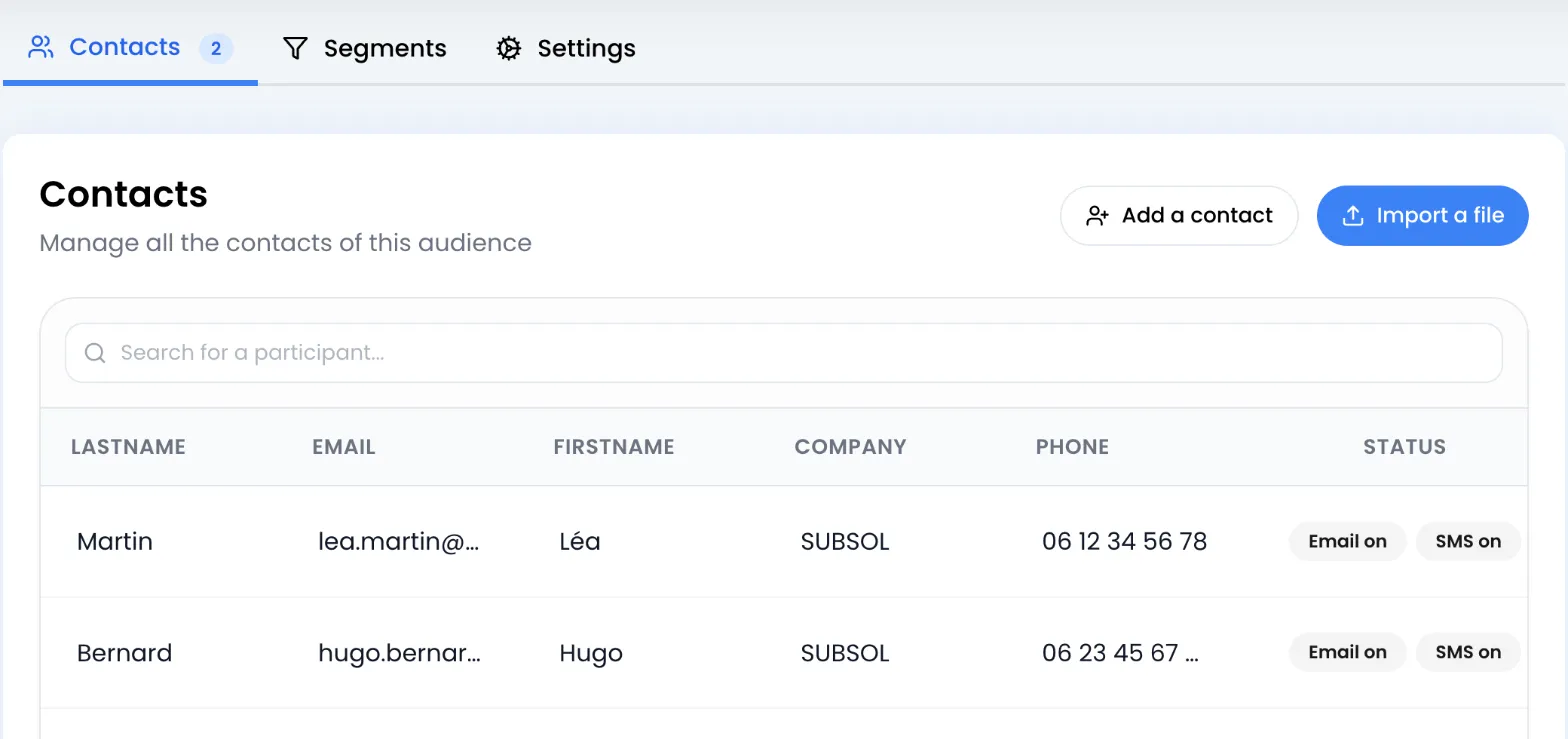
- La columna de estado muestra dos etiquetas por contacto: Emails activados o Emails desactivados, SMS activados o SMS desactivados. Una etiqueta roja significa que este contacto ya no recibirá tus campañas por ese canal (consulta Entregabilidad y bajas).
- El campo Buscar un participante… filtra las filas: busca en todas las columnas a la vez.
- Las fechas se muestran en el formato de tu idioma y los valores verdadero/falso como Sí / No.
- La tabla muestra los 1.000 primeros contactos. El contador de la pestaña siempre indica el número total.
Añadir un contacto
Sección titulada «Añadir un contacto»-
En la pestaña Contactos, haz clic en Añadir un contacto.
-
La ventana muestra un campo por columna de la audiencia. Rellena los que conozcas, por ejemplo el email
[email protected], el nombre y la ciudad. -
Haz clic en Añadir contacto. Aparece el mensaje ¡Contacto añadido!
Si la dirección de email ya está en la audiencia, el contacto no se crea y aparece el mensaje Este contacto ya está en la audiencia. La dirección no se comprueba al escribirla: reléela antes de confirmar.
Importar un archivo a una audiencia
Sección titulada «Importar un archivo a una audiencia»La importación añade los contactos de un archivo a una audiencia existente, sin tocar los que ya están.
-
En la pestaña Contactos, haz clic en Importar un archivo. Desde la lista de audiencias, el menú ⋯ de una tarjeta ofrece la misma acción.
-
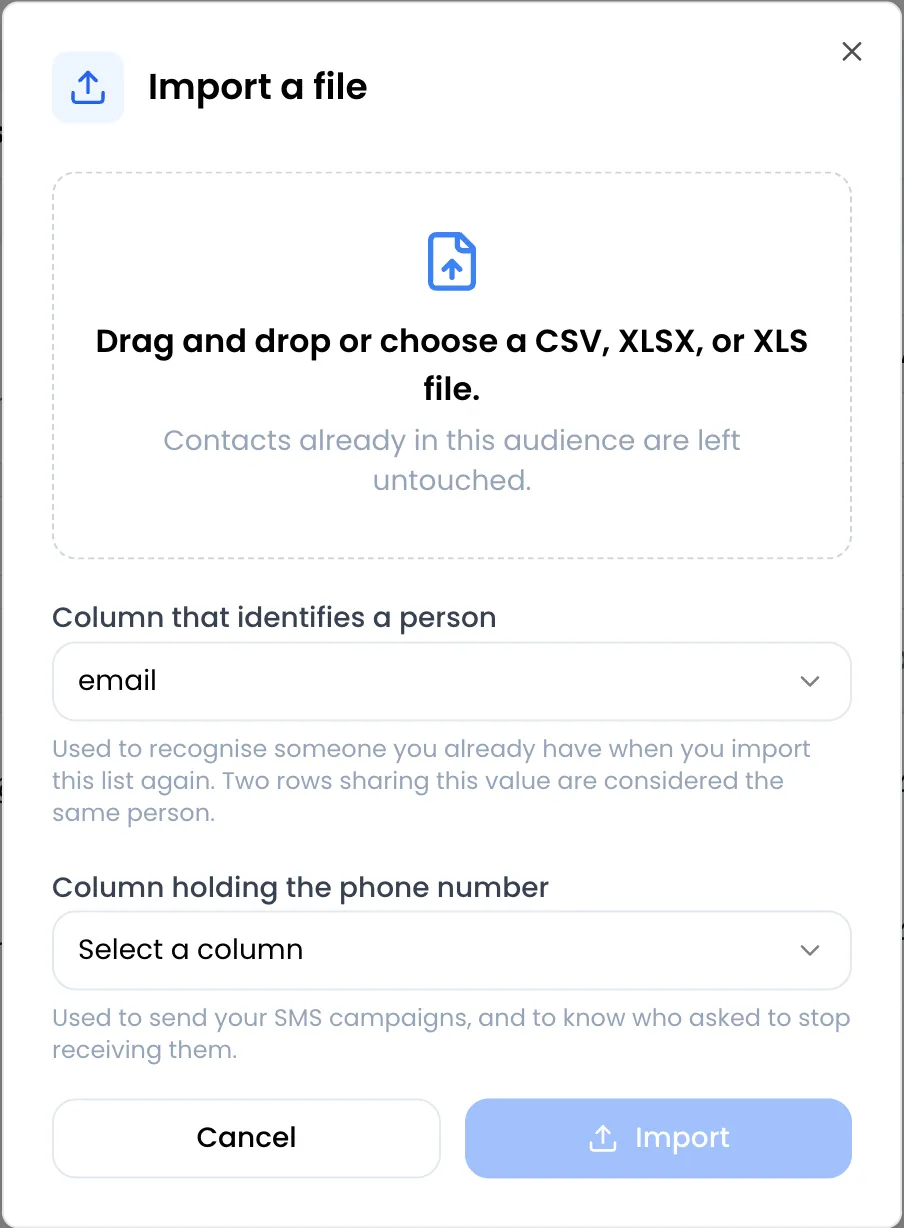
Suelta un archivo CSV, XLSX o XLS (10 MB como máximo) en la zona, o haz clic en ella para elegirlo. Se muestra el nombre del archivo. Suelta otro para reemplazarlo.
-
Revisa la Columna que identifica a una persona. La lista ofrece las columnas que ya existen en la audiencia. La columna elegida debe existir en el archivo; si no, aparece el mensaje ¡Esta columna no está en tu archivo!
-
Haz clic en Importar.
El resultado aparece en la parte superior de la pantalla: ¡12 contactos importados!, o 12 contactos importados, 3 ya conocidos y sin cambios. cuando algunas direcciones ya estaban en la audiencia.
Lo que debes saber sobre la importación:
- Un contacto que ya existe no se actualiza. Si la dirección de email de una fila ya existe en la audiencia, la fila se ignora, aunque sus otros datos hayan cambiado. Para corregir un contacto, edítalo a mano.
- Las columnas nuevas se añaden a la audiencia. Si el archivo tiene una columna que la audiencia no tiene, se crea; queda vacía para los contactos existentes. Usa los mismos nombres de columnas de un archivo a otro para mantener una tabla ordenada.
- La ventana también muestra la Columna con el número de teléfono, pero esta elección solo se guarda desde la pestaña Configuración.
- Los mensajes de error son los mismos que al crear una audiencia: archivo demasiado grande, extensión inválida, o ¡Datos no válidos, vuelve a intentarlo con un archivo válido! para un archivo sin ninguna fila de contacto.
Editar o eliminar un contacto
Sección titulada «Editar o eliminar un contacto»Haz clic en el icono de engranaje al final de la fila. El menú Configuración del contacto ofrece:
- Editar el contacto: abre la ventana Actualizar participante, con un campo por cada dato del contacto. Vacía un campo para borrar el valor y luego haz clic en Actualizar.
- Eliminar el contacto: tras confirmar, la fila se elimina solo de esta audiencia.
- Dejar de enviar emails y Dejar de enviar SMS: consulta la sección siguiente.
Dar de baja a un contacto manualmente
Sección titulada «Dar de baja a un contacto manualmente»Cuando alguien te pide, por teléfono o por mensaje, dejar de recibir tus campañas, dalo de baja tú mismo:
-
Haz clic en el icono de engranaje de su fila.
-
Elige Dejar de enviar emails, Dejar de enviar SMS, o ambos, uno tras otro.
-
La etiqueta cambia a Emails desactivados o SMS desactivados.
Esta baja vale para toda tu cuenta: la dirección o el número se añade a tu lista de supresión, con el motivo Añadido manualmente. La persona deja de recibir cualquier campaña por ese canal, sea cual sea la audiencia en la que figure. Las invitaciones y las automatizaciones de tus eventos le siguen llegando.
Para deshacerlo, elige Volver a enviar emails o Volver a enviar SMS en el mismo menú.
Estas acciones se basan en las columnas declaradas en la pestaña Configuración: sin columna de email, Dejar de enviar emails no tiene efecto; sin columna de teléfono, Dejar de enviar SMS tampoco. En cambio, eliminar un contacto no borra su baja: si vuelve en una próxima importación, sigue dado de baja.
Crear un segmento
Sección titulada «Crear un segmento»Un segmento es un filtro guardado sobre una audiencia, por ejemplo «los contactos de París» o «las personas que tienen número de teléfono». Se vuelve a evaluar en cada envío: un contacto importado mañana que cumpla las condiciones formará parte de él automáticamente. Después lo eliges como destinatario de una campaña, en lugar de la audiencia entera.
-
Abre la pestaña Segmentos de la audiencia y haz clic en Nuevo segmento.
-
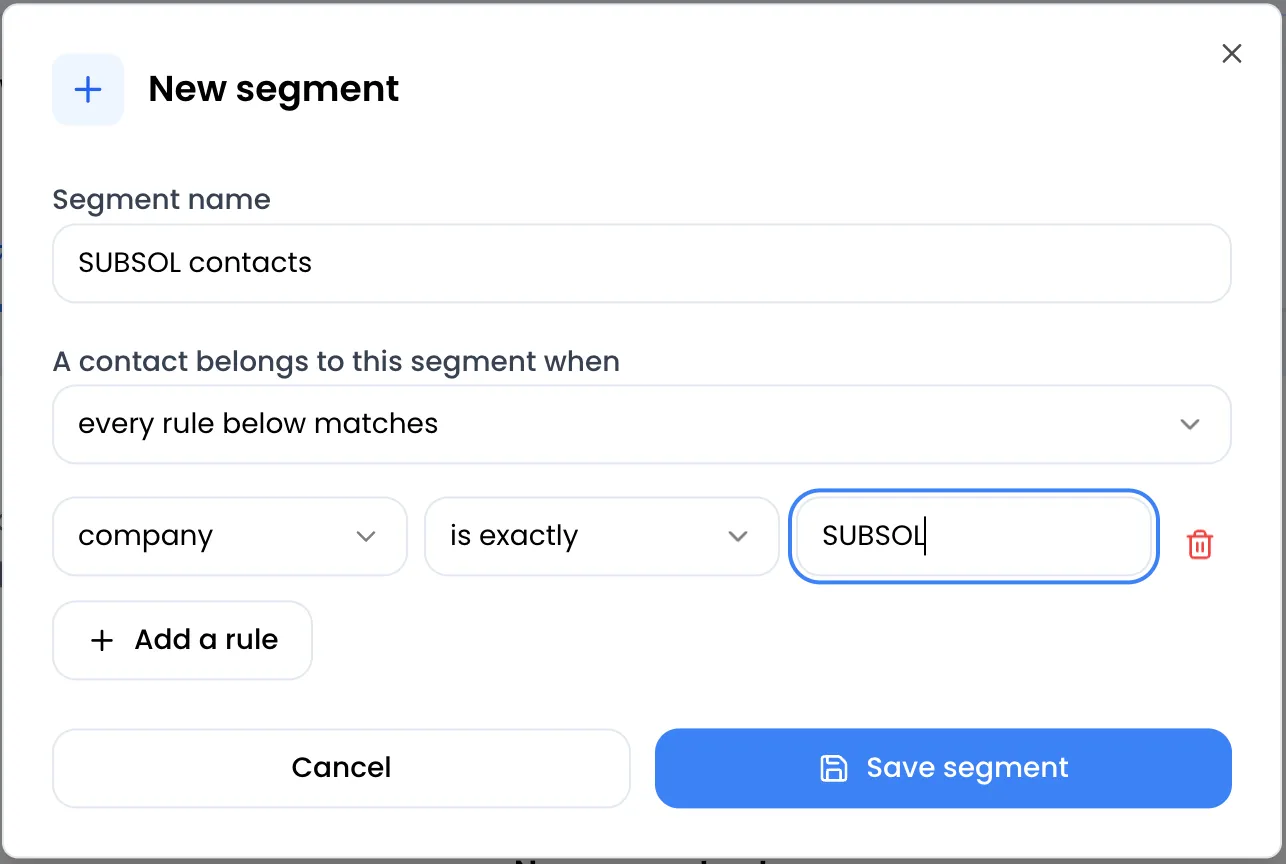
Escribe el Nombre del segmento, por ejemplo «Parisinos».
-
En Un contacto pertenece a este segmento cuando, elige se cumplen todas las reglas de abajo o se cumple al menos una regla.
-
Para cada regla, elige una columna, una condición y escribe el valor. Haz clic en Añadir una regla para añadir otra, o en la papelera para quitar una.
-
Haz clic en Guardar segmento. Aparece el mensaje ¡Segmento guardado!
Una regla incompleta (sin columna, o sin valor cuando la condición lo necesita) se ignora al guardar. Si no queda ninguna regla completa, aparece el mensaje Cada regla necesita una columna y una condición. Un segmento sin nombre muestra Dale un nombre a tu segmento.
Las condiciones disponibles
Sección titulada «Las condiciones disponibles»Las condiciones se muestran en inglés en el panel, sea cual sea tu idioma.
| Condición mostrada | Significado |
|---|---|
| is exactly | El valor es igual al texto escrito. Las mayúsculas y los espacios al principio o al final no cuentan: «parís» encuentra «París». |
| is not | El valor es distinto del texto escrito. Una celda vacía cuenta como distinta. |
| contains | El valor contiene el texto escrito, sin tener en cuenta las mayúsculas. |
| does not contain | El valor no contiene el texto escrito. Una celda vacía cumple esta condición. |
| starts with | El valor empieza por el texto escrito, sin tener en cuenta las mayúsculas. Práctico para un código postal: «28». |
| is empty | La celda está vacía. No hay que escribir ningún valor. |
| is filled in | La celda contiene algo. No hay que escribir ningún valor. |
| is greater than | El valor es un número mayor que el número escrito. |
| is less than | El valor es un número menor que el número escrito. |
Seguir y editar tus segmentos
Sección titulada «Seguir y editar tus segmentos»La pestaña Segmentos lista tus segmentos. Cada uno indica su número de contactos, por ejemplo 128 contactos, y el modo elegido: se cumplen las 3 reglas o se cumple alguna de las 3 reglas.
- El número de contactos cuenta todas las filas que cumplen las condiciones. En el momento del envío, además, se descartan las personas dadas de baja y los duplicados: el número real de destinatarios puede ser menor.
- El lápiz abre la ventana Editar segmento.
- La papelera elimina el segmento tras confirmar.
La pestaña Configuración
Sección titulada «La pestaña Configuración»La pestaña Configuración permite renombrar la audiencia, elegir su columna de email y su columna de teléfono, y eliminarla. Todo se detalla en Crear y gestionar tus audiencias.